|
|
模拟图传想安装好,下面的看明白相信你就啥都会安上了。
一、核心接线(以津航600为例)
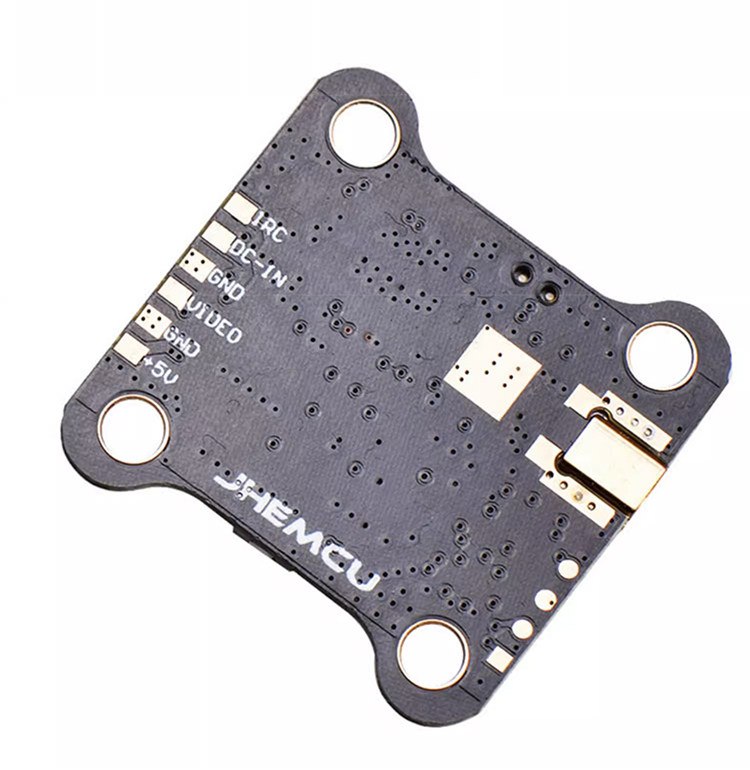
所有模拟图传,只需要接好这4个必要端口:
1. VCC / BAT / DC in:供电正极(7-26V)
2. GND:供电负极
3. Video / VD / Video in:视频信号输入
4. X / Data:调参信号线(用于遥控或地面站设置)
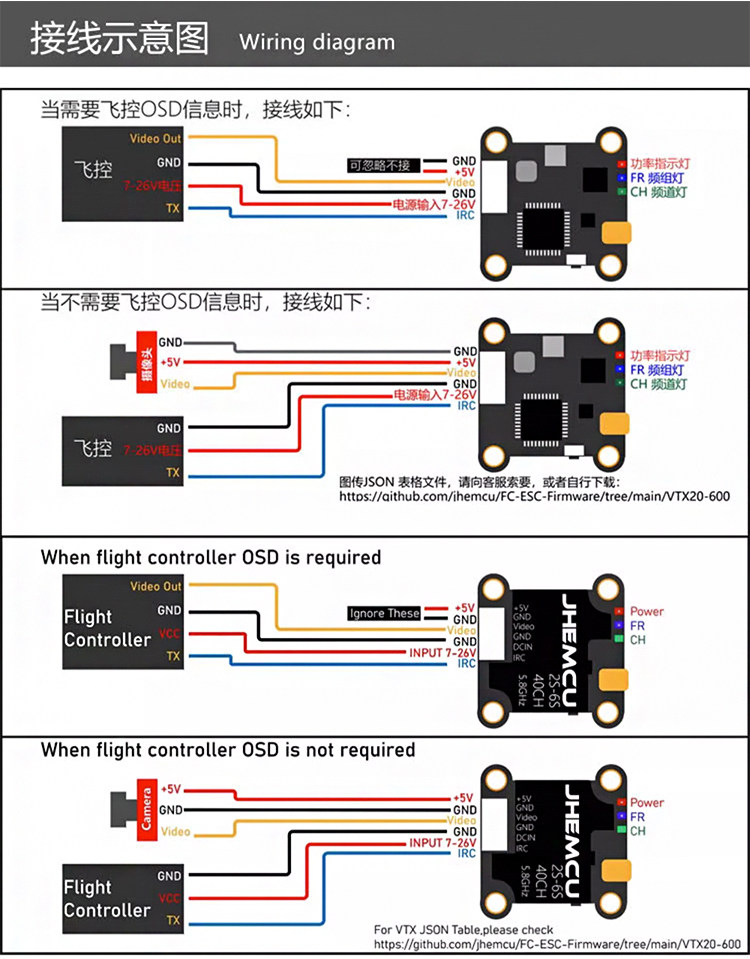
1. 图传 → 飞控 接线
- 红线 (VCC) → 飞控 BEC输出正极(电压必须在图传额定范围内)
- 黑线 (GND) → 飞控 GND
- 黄线 (Video) → 飞控 VTX 端口
- 白线 (X) → 飞控 任意空闲UART的TX端口(如TX6)
2. 摄像头 → 飞控 接线
- 视频信号线 → 飞控 CAM 端口
- GND → 飞控 GND
- 正极 → 飞控 BEC输出正极(电压必须在摄像头额定范围内)
⚠️ 重要警告:上电前必须先接好天线,否则会烧毁图传!
二、工作原理(看懂就不怕接错)
1. 摄像头 拍摄画面。
2. 画面通过信号线传到飞控的 CAM 端口。
3. 飞控内的 AT7456 OSD芯片 将飞行数据(电压、速度等)叠加到画面上。
4. 叠加好的画面通过 VTX 端口传给 图传。
5. 图传 将视频信号转为无线电信号,通过天线发射。
6. FPV眼镜 接收信号,你就能看到带OSD的实时画面。
三、地面站设置(Betaflight)
1. 端口设置 (Ports)
- 找到你接图传X线的UART端口(如UART5)。
- 在 Peripherals (外设) 中,选择对应的图传协议:
- 津航图传:选择 IRC Tramp
- TBS/黑羊图传:选择 TBS SmartAudio
- 点击 Save and Reboot。
2. 图传设置 (Video Transmitter)
- Band (频段) 和 Channel (频道):选择一个,确保与你的眼镜一致。
- Power (功率):选择合适的功率(如25mW/200mW)。
- 进阶技巧:可以让厂家提供 .vtx 配置文件,直接导入,一键匹配所有支持的频点。
3. OSD设置 (OSD)
- 勾选你想在屏幕上显示的信息(电压、时间、飞行模式等)。
- 拖动调整它们的位置。
四、遥控调参(不用摘眼镜)
- 操作方法:油门摇杆打到中间,然后向左打到头,同时俯仰摇杆打到顶。
- 此时眼镜里会出现图传设置菜单,用摇杆即可选择和调整频道、功率。
五、常见问题与解决方法
1. 能看到OSD,但画面是黑屏
- 原因:飞控和图传工作正常,但摄像头画面没传过来。
- 排查:检查摄像头的视频线、供电线是否虚焊或断裂;摄像头本身是否损坏。
2. 画面全是雪花/乱码
- 原因:图传与眼镜的频道不匹配,或图传功率设置过低。
- 解决:在地面站或遥控调参菜单中,将图传频道与眼镜设置为完全一致。
3. 没有OSD信息
- 原因1:飞控没有 AT7456 模拟OSD芯片(很多高清飞控为了成本会省略)。
- 解决:购买飞控前确认是否支持模拟OSD,或使用数字图传。
- 原因2:视频信号未经过飞控,直接从摄像头连到了图传。
4. 图传功率上不去/上电不发射
- 原因:部分竞速图传有安全机制,上电后默认不发射,需要按一下图传上的按键才会工作。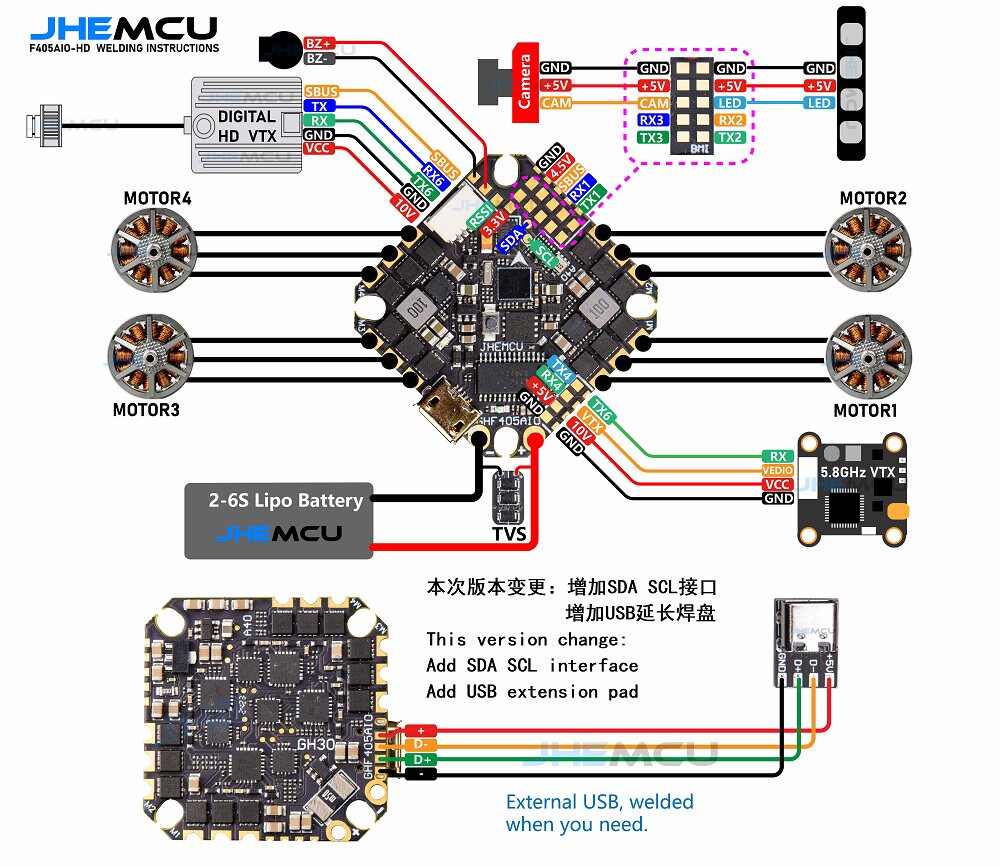
|
|


 发表于
发表于 

